08 / 接入小程序与 IM 助理
小程序的两种模式
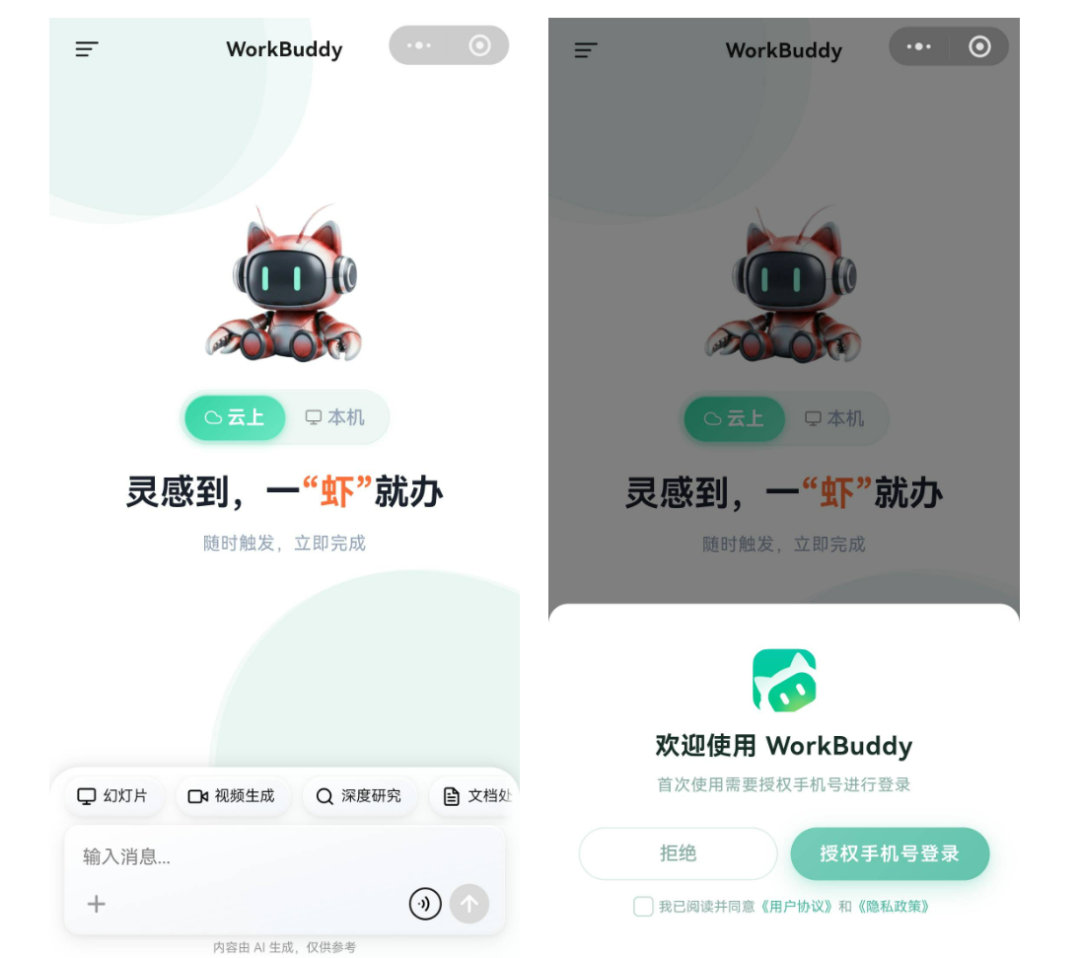
| 模式 | 任务在哪里运行 | 是否依赖电脑在线 | 适合任务 |
|---|---|---|---|
| 本机模式 | 已连接的电脑 | 是 | 本地文件、本地 Skill、已有工作区 |
| 云端模式 | 隔离的云端环境 | 否 | 调研、写作、临时分析、并行任务 |
首次使用
- 通过官方入口打开 WorkBuddy 小程序并登录;
- 查看当前处于本机还是云端模式;
- 本机模式下确认目标电脑在线且连接正确;
IM 助理的工作链路
sequenceDiagram
    participant U as 手机 IM
    participant B as 应用机器人
    participant W as WorkBuddy 助理
    participant P as 本机工作区
    U->>B: 发送任务
    B->>W: 回调或长连接传递消息
    W->>P: 在授权目录执行
    P-->>W: 产物与状态
    W-->>B: 返回结果
    B-->>U: 手机查看与确认
接入微信助理:扫码绑定即可
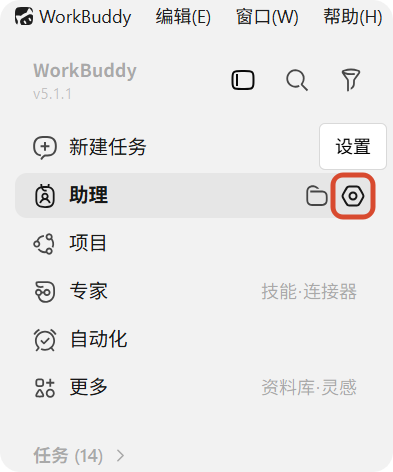
- 打开 WorkBuddy,在左侧“助理”栏点击齿轮,进入“助理设置”;
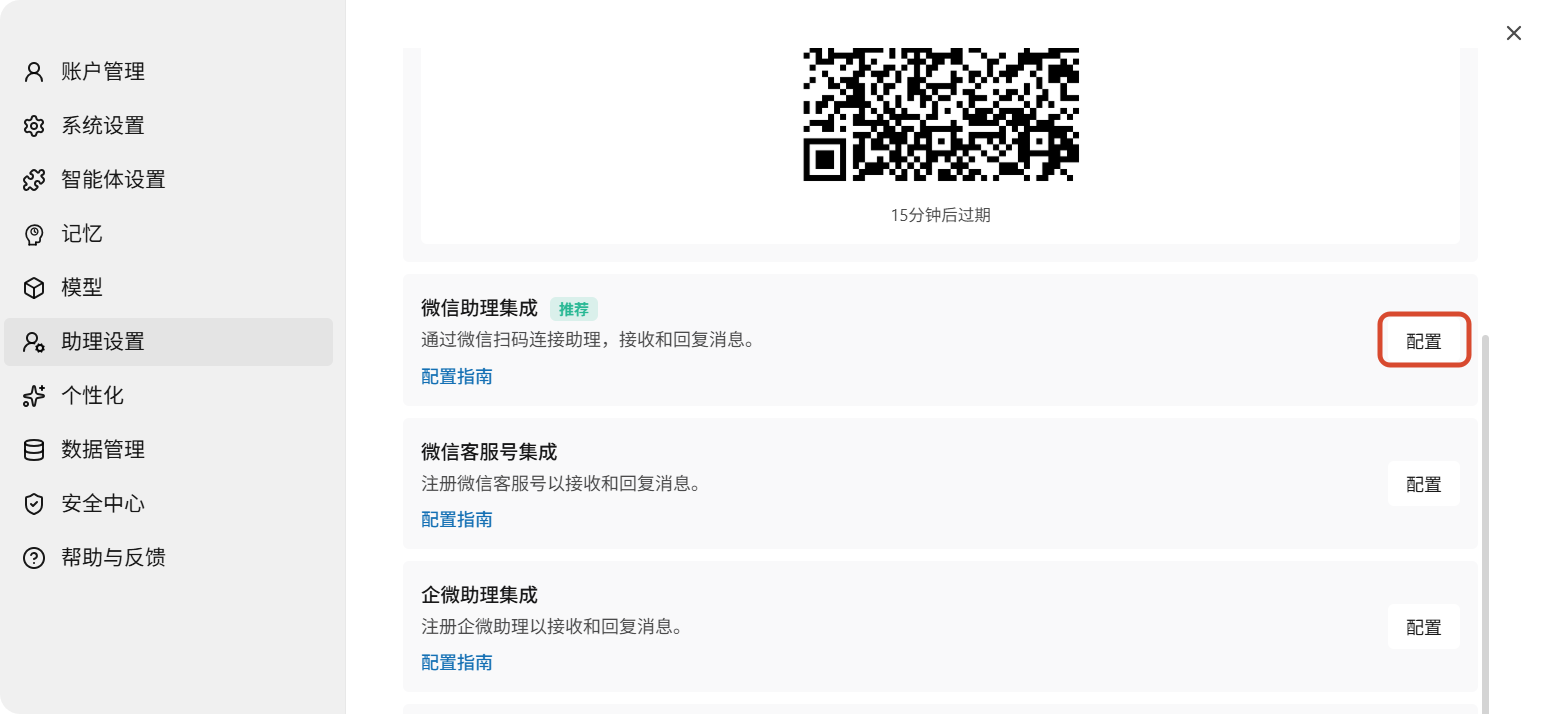
- 找到“微信助理集成”,点击“配置”;
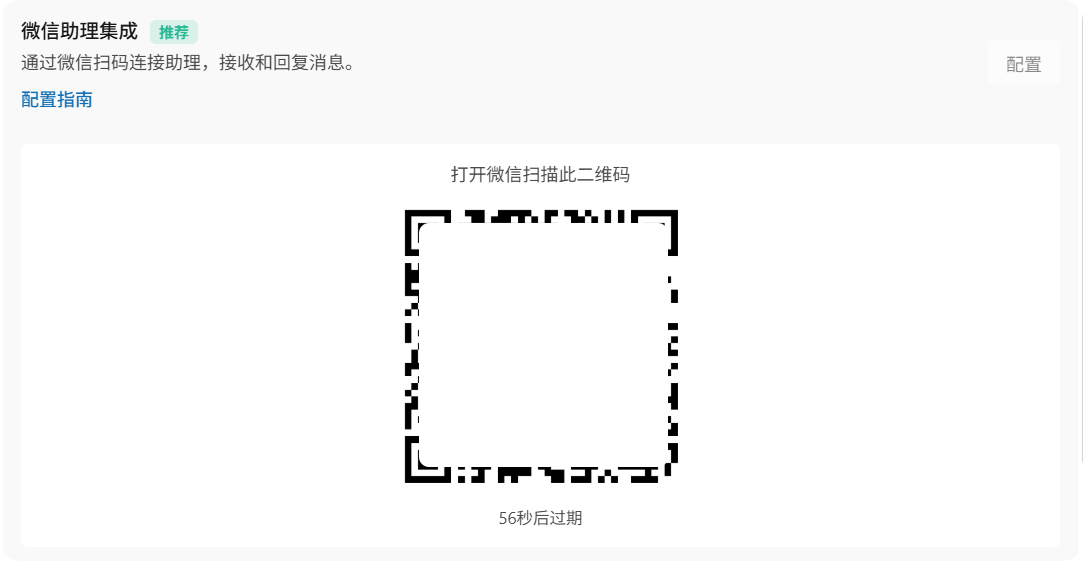
- 等待绑定二维码生成,用手机微信扫码;
- 卡片显示“已绑定”后,先发送一条只读测试指令;
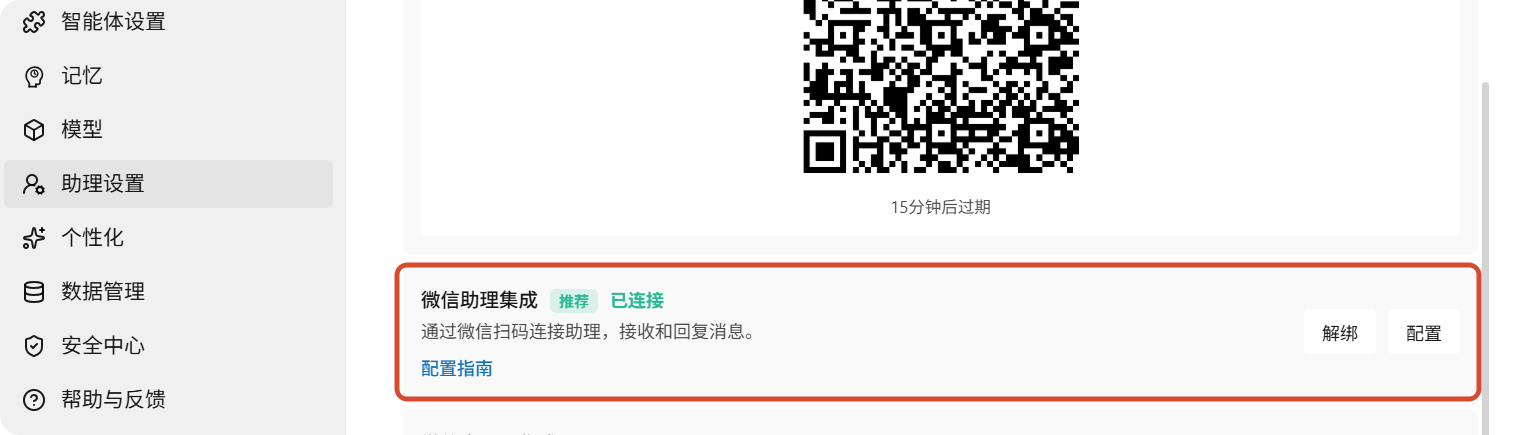
- 需要切换微信账号时,先解绑当前账号,再重新扫码。
二维码有时效限制。停留在“绑定中”、二维码过期或扫码失败时,关闭配置窗口后重新进入,必要时重启 WorkBuddy 并重新生成二维码。
来源:WorkBuddy 官方指南。
接入企微
企微助理适合把 WorkBuddy 放进团队日常协作场景:在企业微信群里 @机器人 下发任务、查看进度、确认高风险操作,并把任务结果同步回群聊。它的本质是让企业微信负责接收指令与消息通知,真正的任务执行仍然发生在你的电脑和 WorkBuddy 工作区中。
| 准备项 | 说明 |
|---|---|
| WorkBuddy 桌面端 | 建议使用 4.6.4 或更新版本,并保持运行中 |
| 企业微信账号 | 管理员可在管理后台创建机器人,普通成员可在客户端工作台创建 |
| 网络与电脑状态 | 电脑和手机都需要联网,远程任务期间电脑不能关机 |
| 接入方式 | 优先选择 WebSocket 长连接;URL 回调作为备选方案 |
管理员创建企微机器人
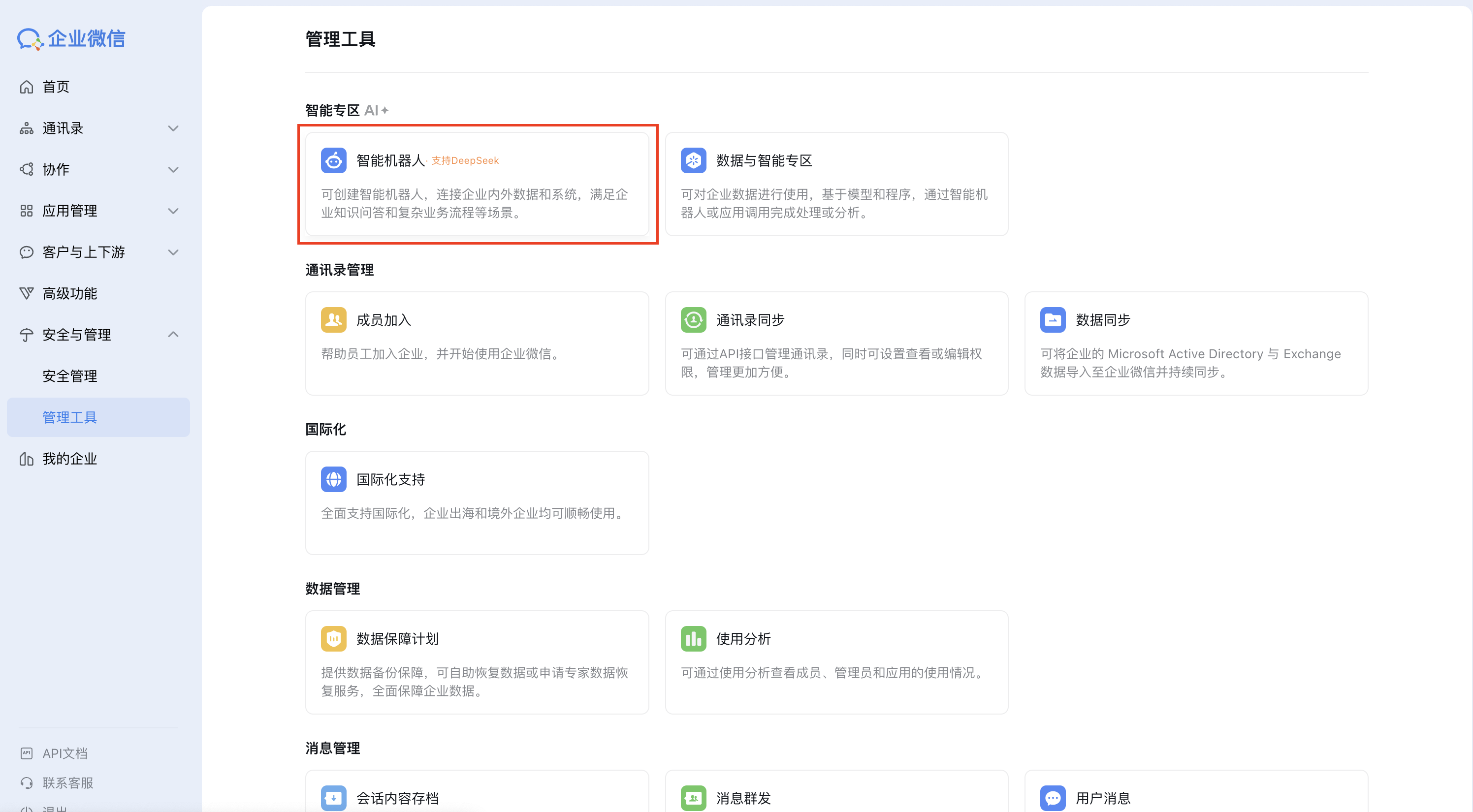
- 使用管理员账号进入企业微信管理后台,按「安全与管理」→「管理工具」→「智能机器人」→「创建机器人」进入创建流程;
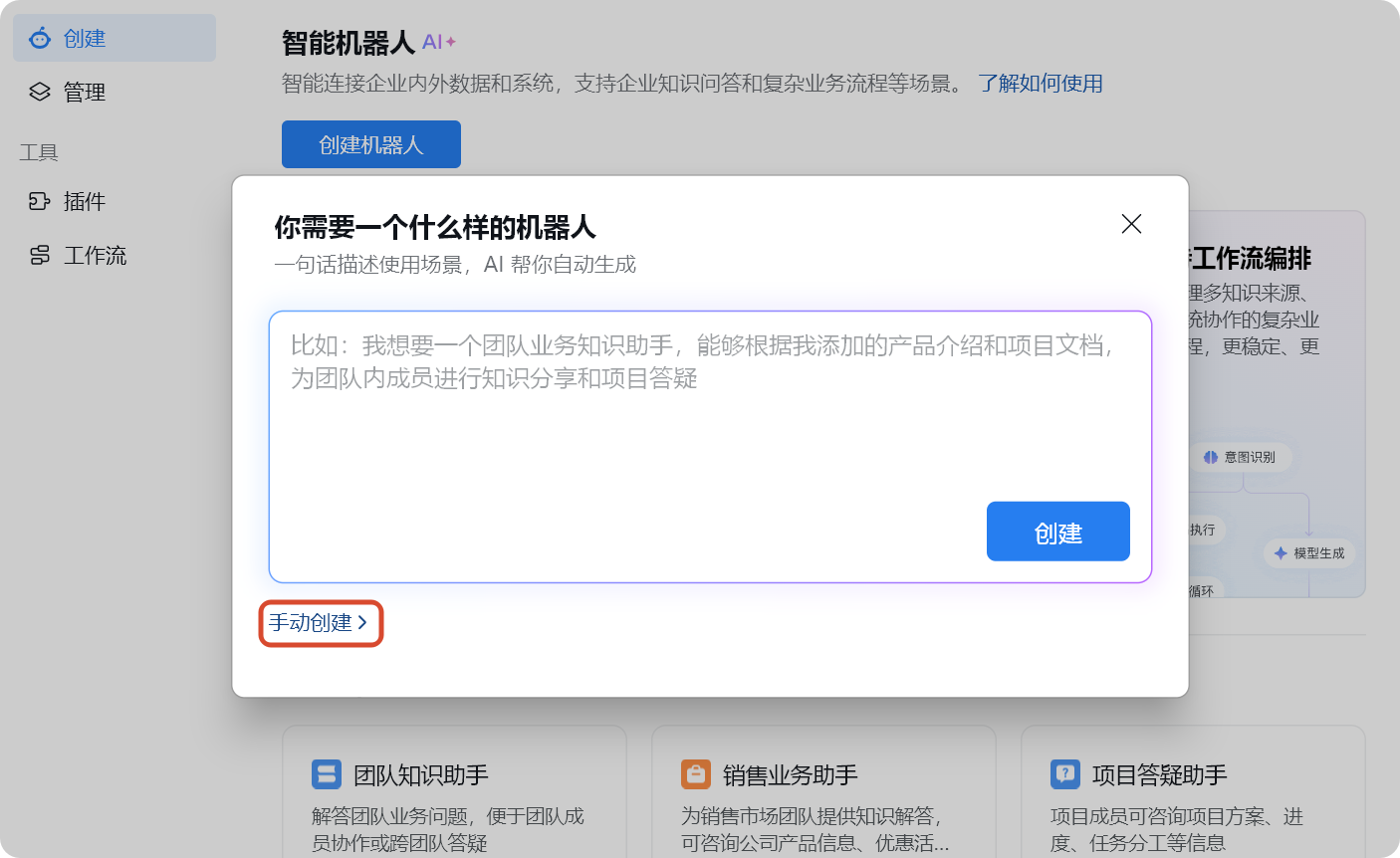
- 如果页面先进入 AI 自动生成机器人流程,点击左下角「手动创建」;
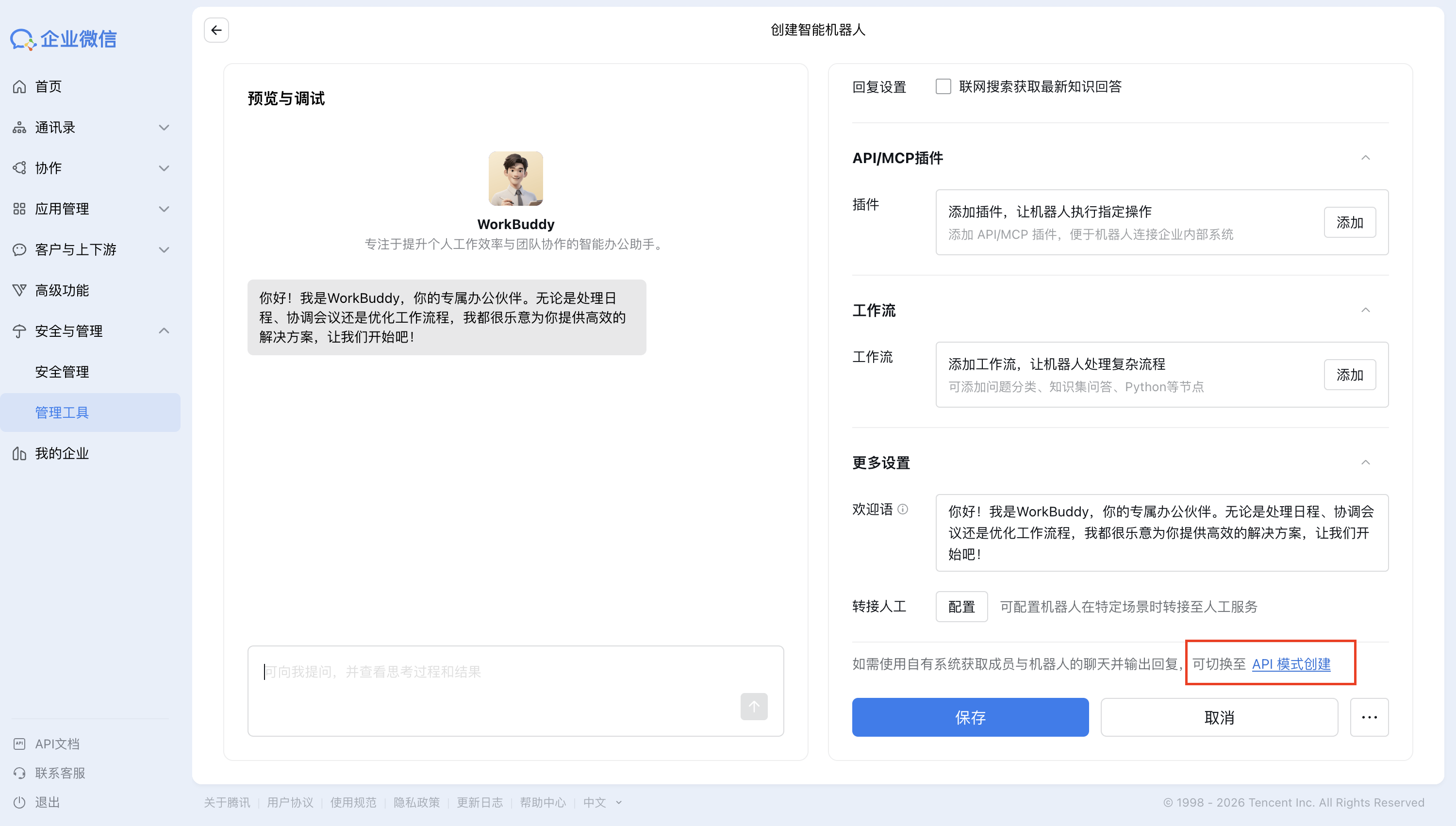
- 在创建方式里选择「API 模式创建」;
- 填写机器人名称,并通过「可见范围」选择可以使用机器人的成员、部门或标签;
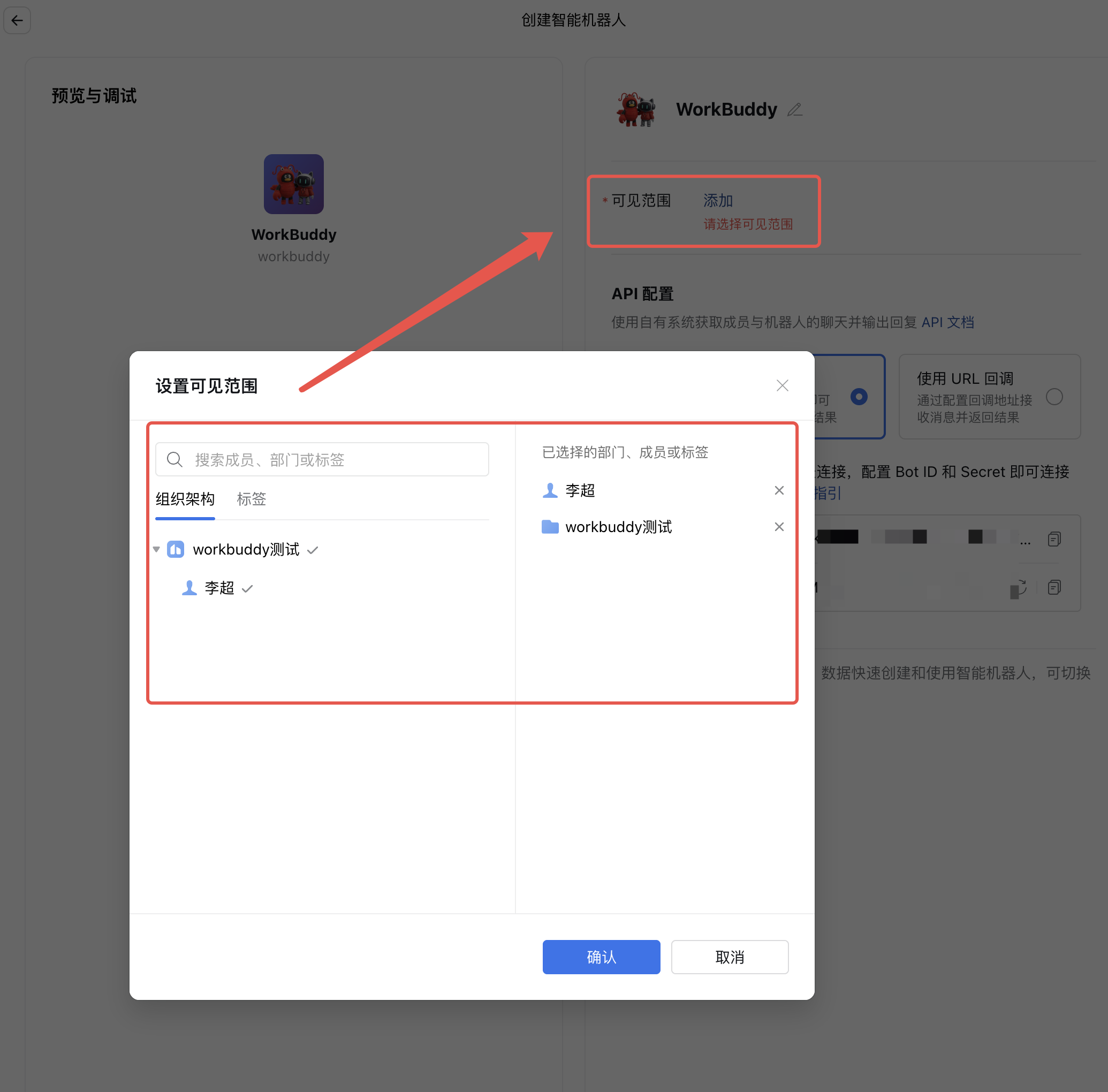
- 完成基础信息后先保存,再到右侧「API 配置」区域选择「使用长连接」。
普通成员创建企微机器人
- 打开企业微信客户端,进入「工作台」→「智能机器人应用」→「创建机器人」;
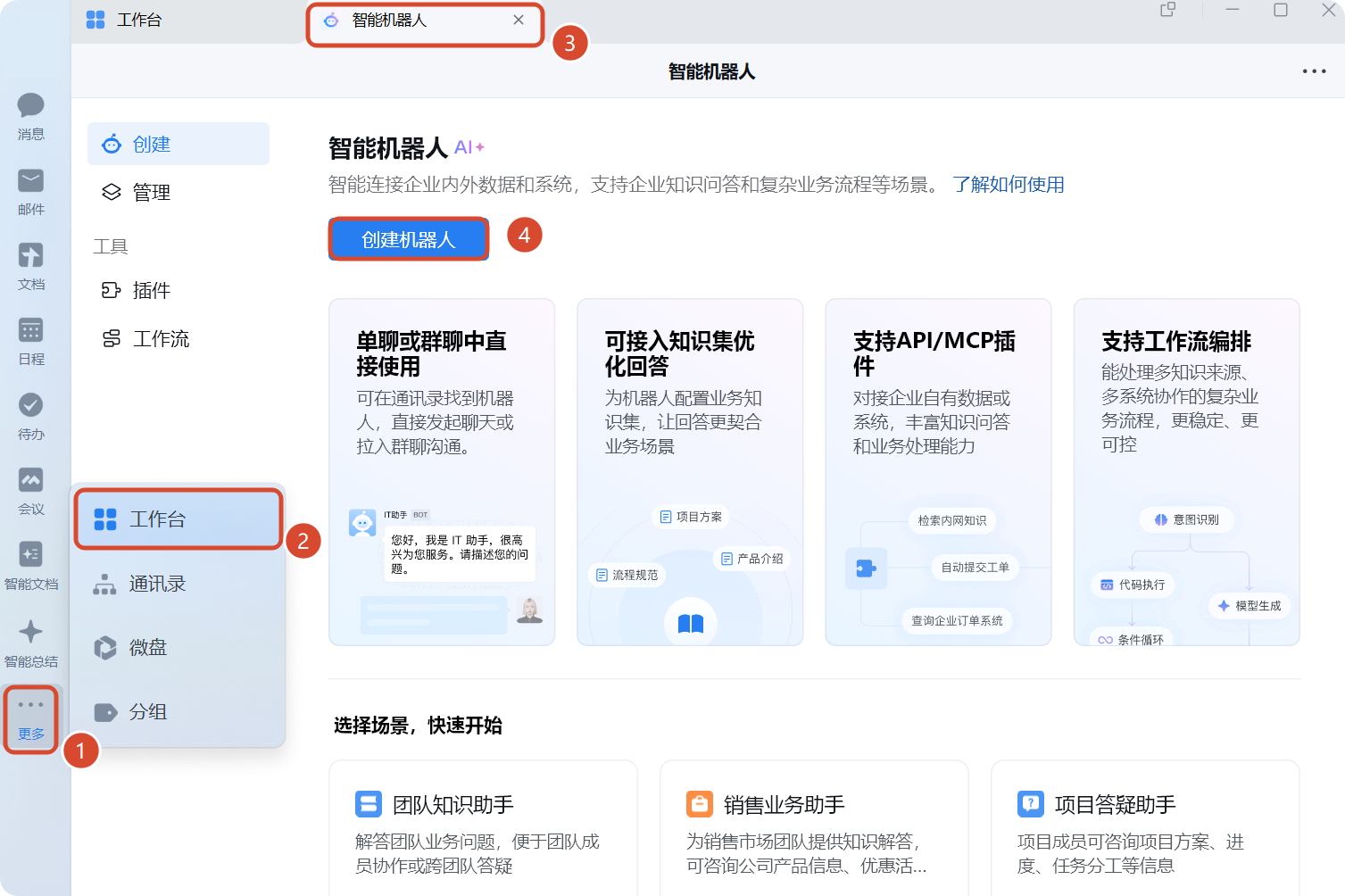
- 如果先进入 AI 自动生成页面,同样选择「手动创建」,再进入「API 模式创建」;
- 填写机器人名称,并在「可使用成员」里选择允许使用该机器人的成员或范围;
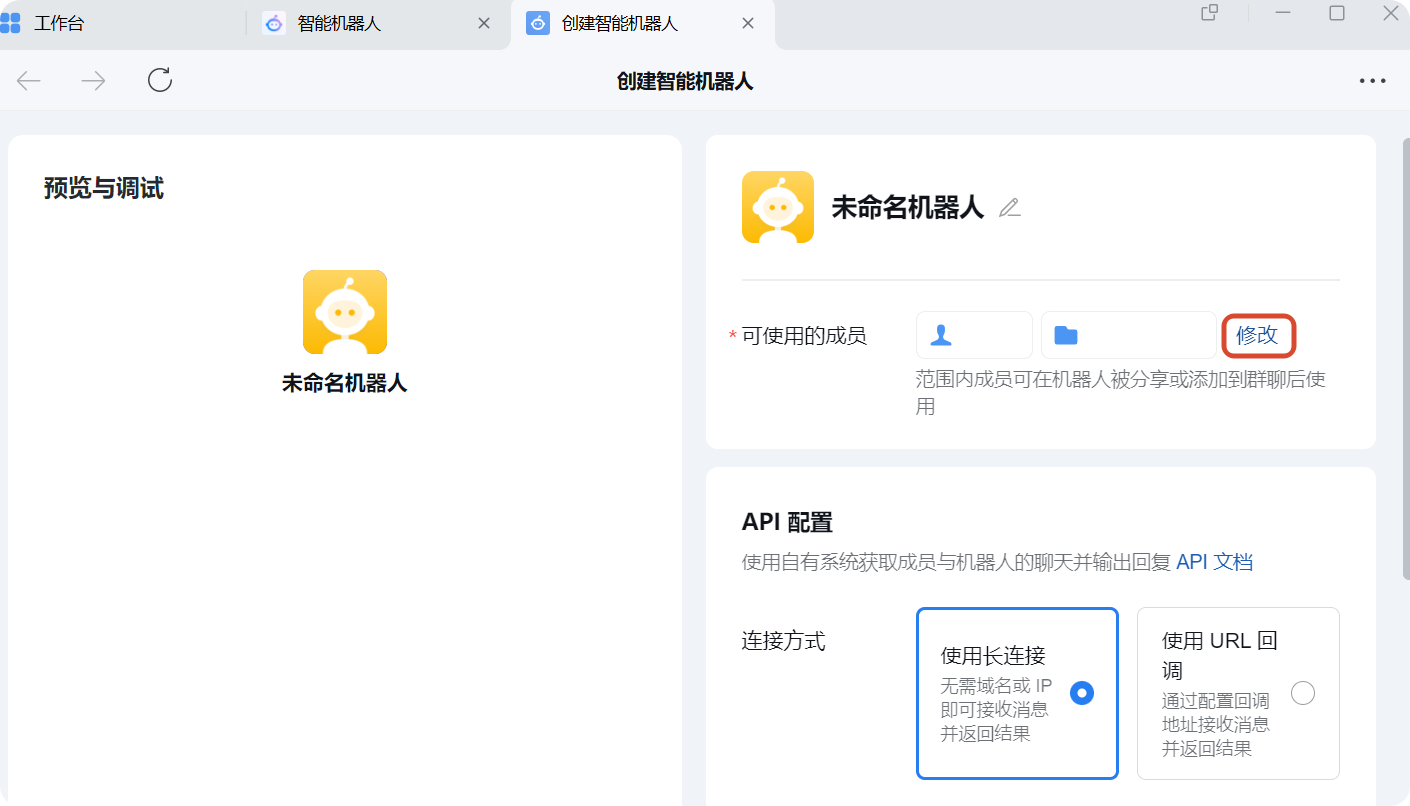
- 完成基础信息后,在下方「API 配置」区域选择「使用长连接」。
使用长连接完成绑定
长连接是更适合快速上手的接入方式:不需要回填 Webhook URL,也不需要额外配置 Token 或 Encoding-AESKey。
- 在企微机器人的「API 配置」区域选择「使用长连接」;
- 复制
Bot ID; - 点击「点击获取」拿到
Secret,并妥善保存;
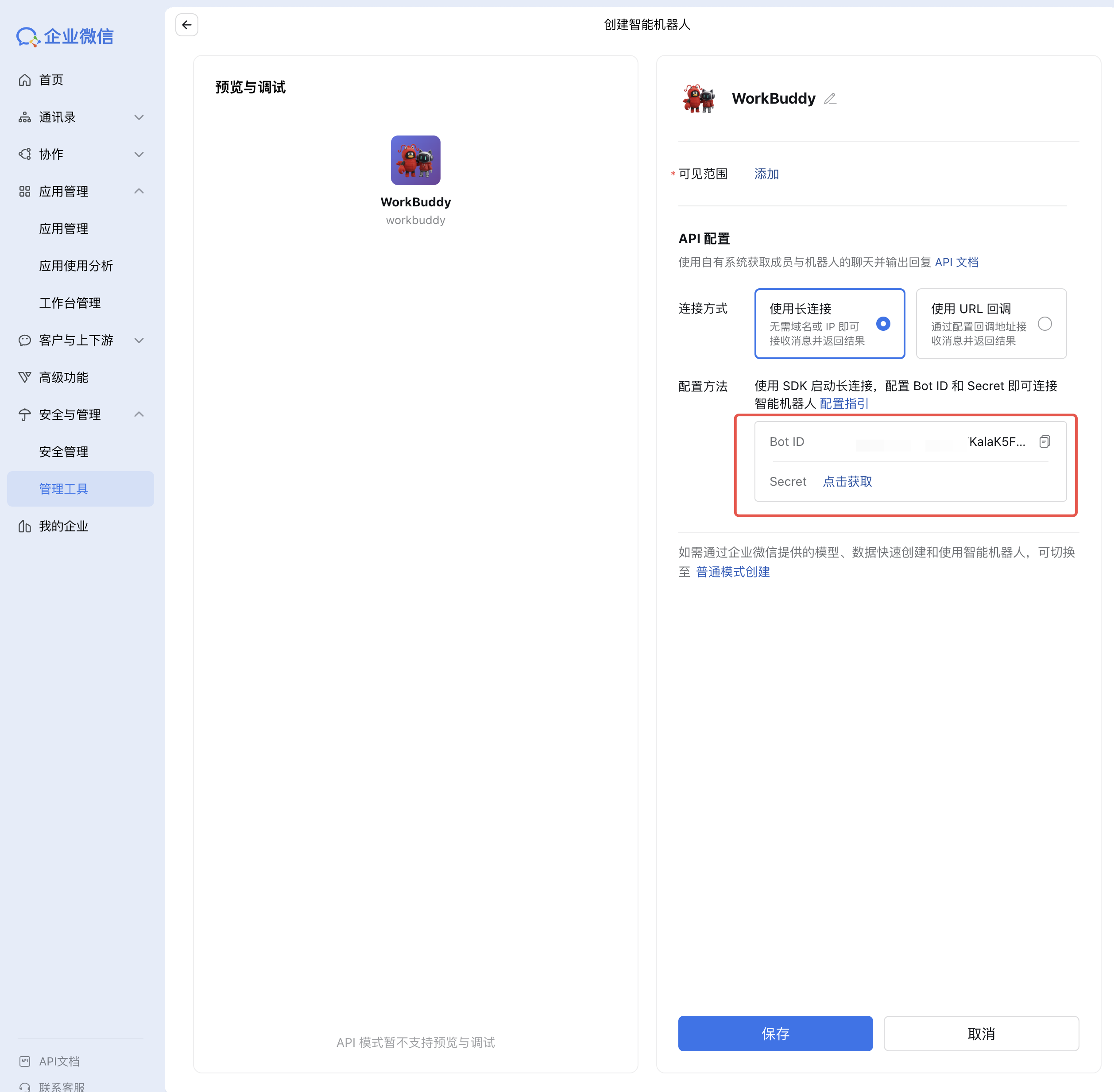
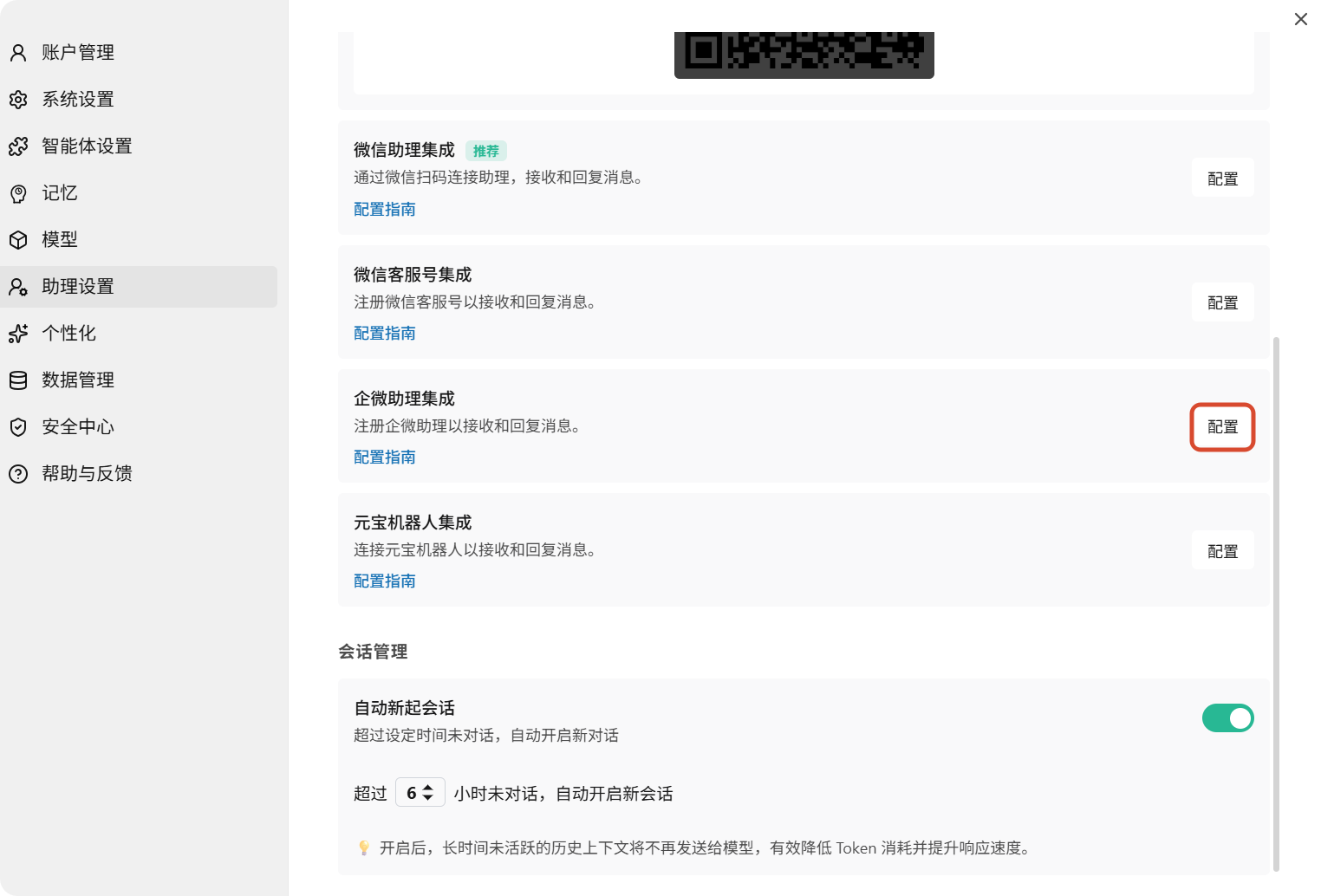
- 回到 WorkBuddy,进入「设置」→「助理设置」;
- 在「集成」区域找到企微助理集成,点击「配置」;
- 选择「WebSocket 长连接」,填写
Bot ID和Secret后点击「注册」;
- 注册成功后,在企业微信通讯录的「企业创建的」分组中找到机器人,点击「发消息」;
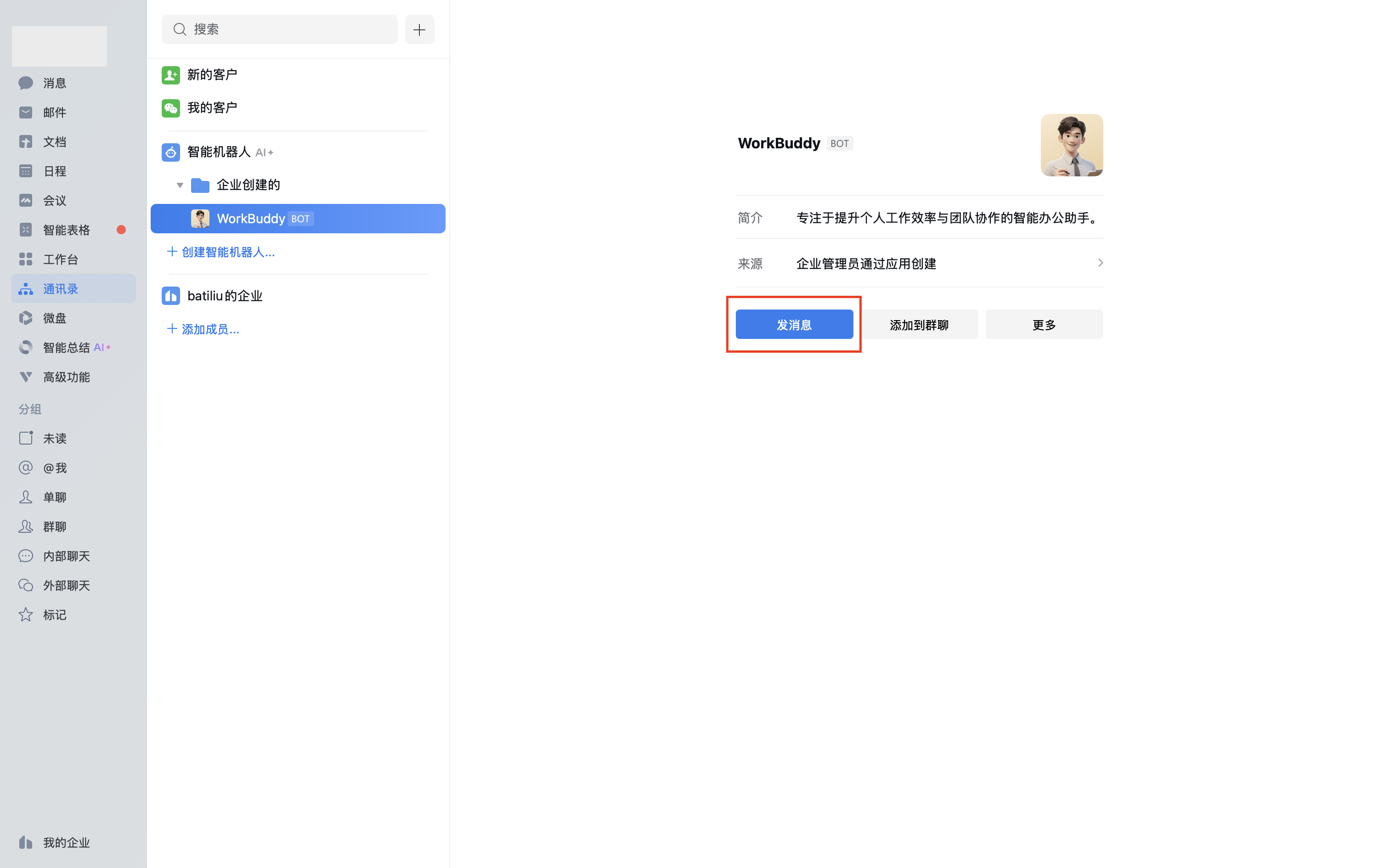
- 发送一条简单消息测试联通。如果机器人能正常回复,就说明 WorkBuddy 与企业微信已经完成对接。
远程任务怎么理解
企微助理并不是把 WorkBuddy 搬到云端,而是让企业微信成为远程入口。企业微信负责发送指令、接收结果和确认操作;你的电脑负责调用本地文件、Shell 环境、插件、凭证和已授权工具。
| 对比项 | 普通任务 | 企微助理任务 |
|---|---|---|
| 入口 | WorkBuddy 主界面 | 企业微信聊天窗口 |
| 工作目录 | 可按任务自由指定 | 使用助理专属任务空间 |
| 会话管理 | 可以新建多个任务 | 远程指令集中在助理会话里 |
| 适合场景 | 本地深度操作 | 远程触发、群内协作、进度通知 |
重要文件、批量修改和需要人工判断的任务,建议先在电脑端普通任务里验证流程;确认稳定后,再放到企微助理里远程触发。
URL 回调接入:备选方案
如果企业网络或已有系统要求使用 Webhook 回调,可以改用 URL 回调模式。
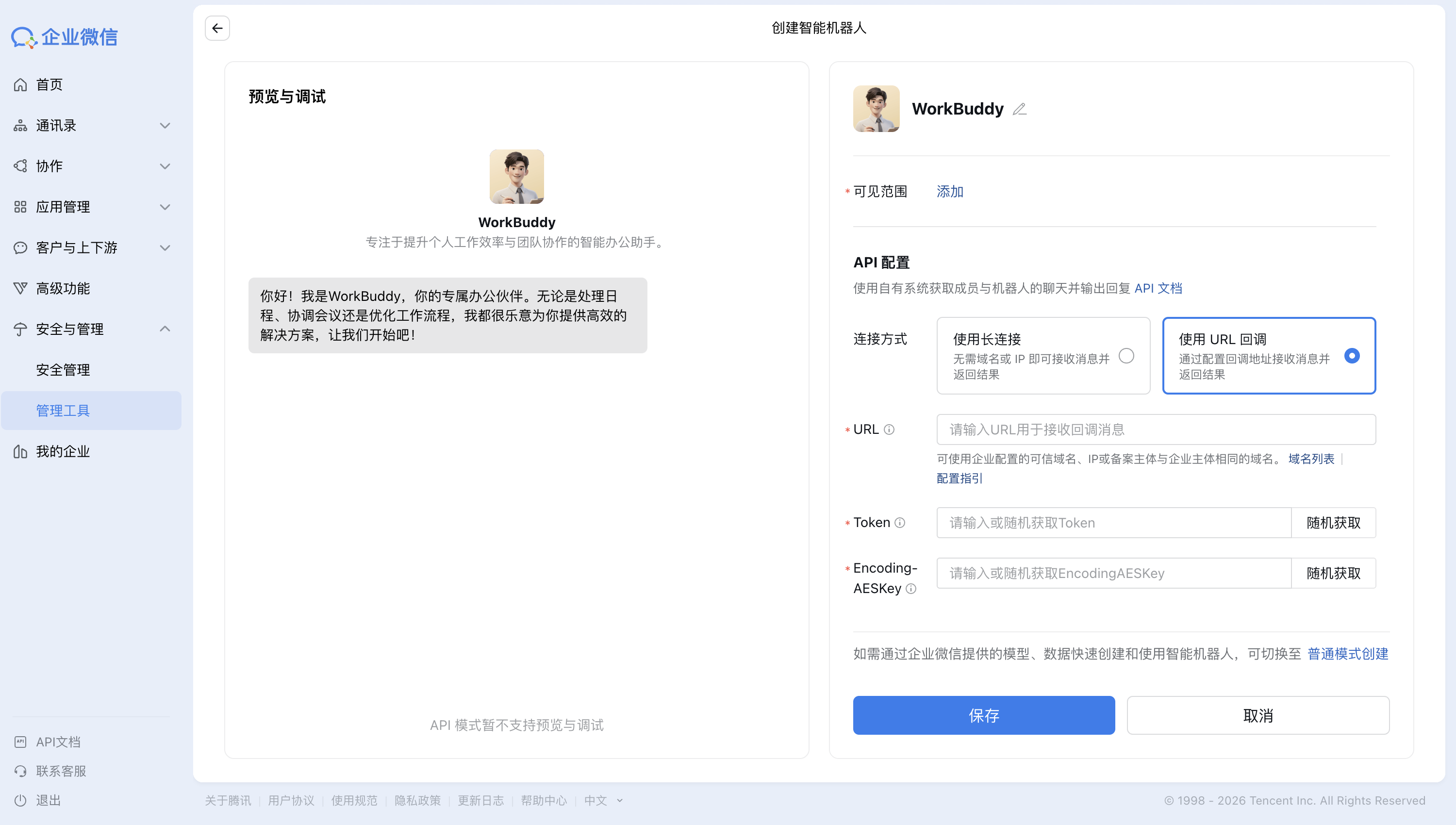
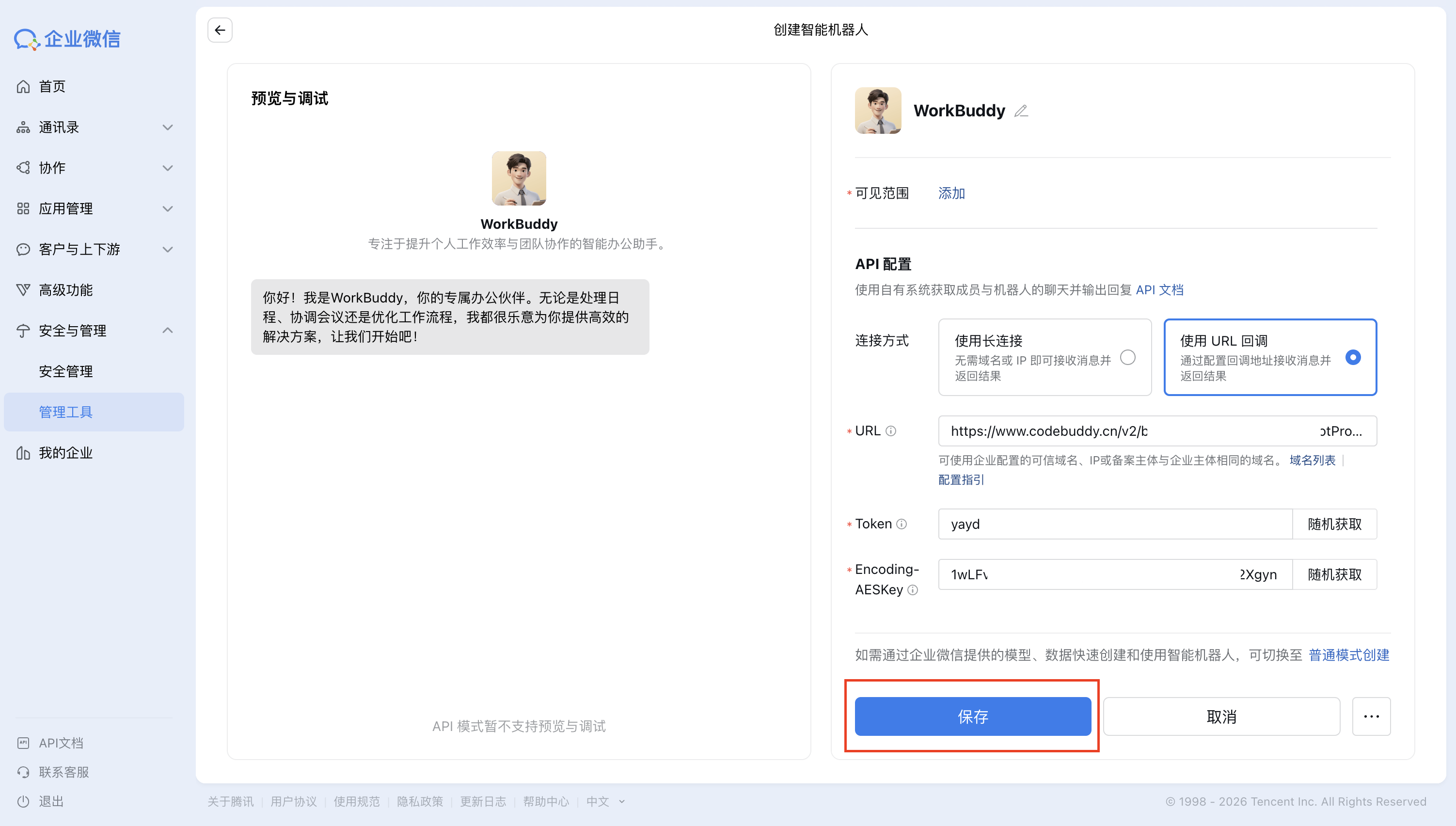
- 在企业微信「API 配置」区域选择「使用 URL 回调」;
- 随机生成并保存
Token和Encoding-AESKey;
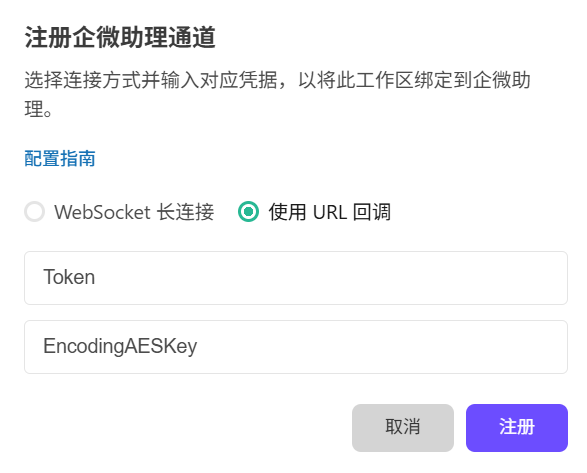
- 回到 WorkBuddy 的企微助理配置弹窗,切换到「使用 URL 回调」;
- 填入
Token和Encoding-AESKey,点击「注册」;
- 注册成功后复制 WorkBuddy 生成的 Webhook URL;
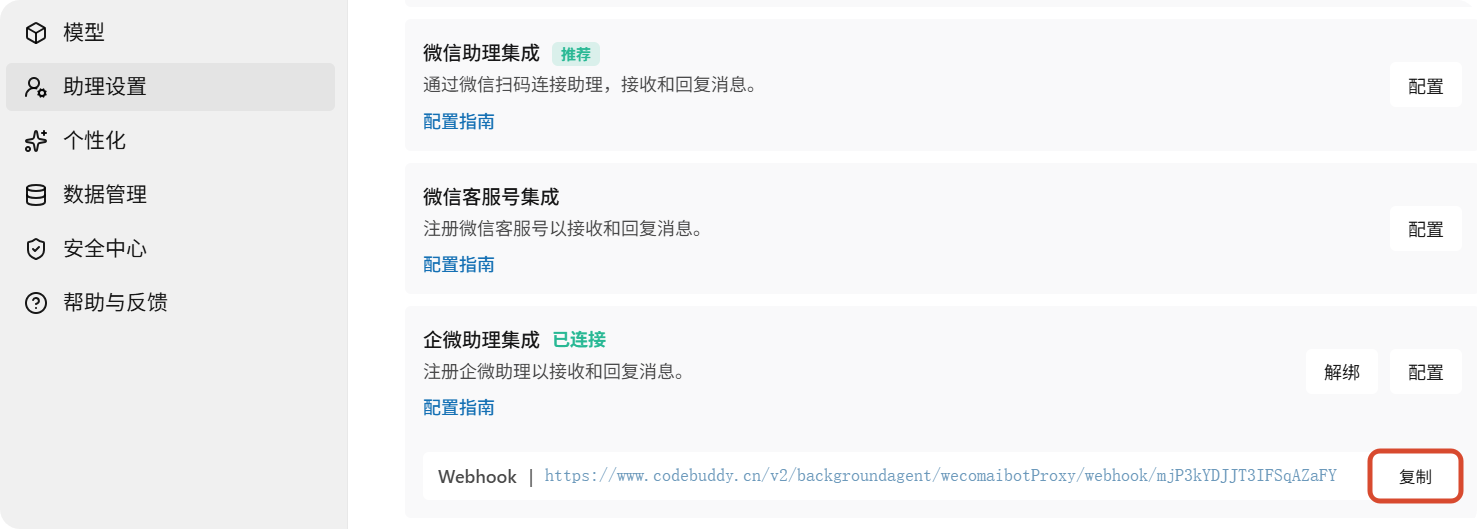
- 回到企业微信机器人创建页面,将 Webhook URL 回填到
URL输入框并保存。
常见排查
| 问题 | 重点检查 |
|---|---|
| 机器人没有响应 | WorkBuddy 是否正在运行,助理服务是否开启,企微和 WorkBuddy 是否选择了同一种接入方式 |
| 长连接注册失败 | Bot ID 和 Secret 是否复制完整,是否带入多余空格,Secret 是否已失效 |
| URL 验证失败 | Webhook URL 是否复制完整,Token 和 Encoding-AESKey 是否与 WorkBuddy 中填写的一致 |
| 任务执行异常 | 电脑是否在线,目标文件是否在授权目录内,是否需要在 WorkBuddy 侧确认高风险操作 |
接入飞书
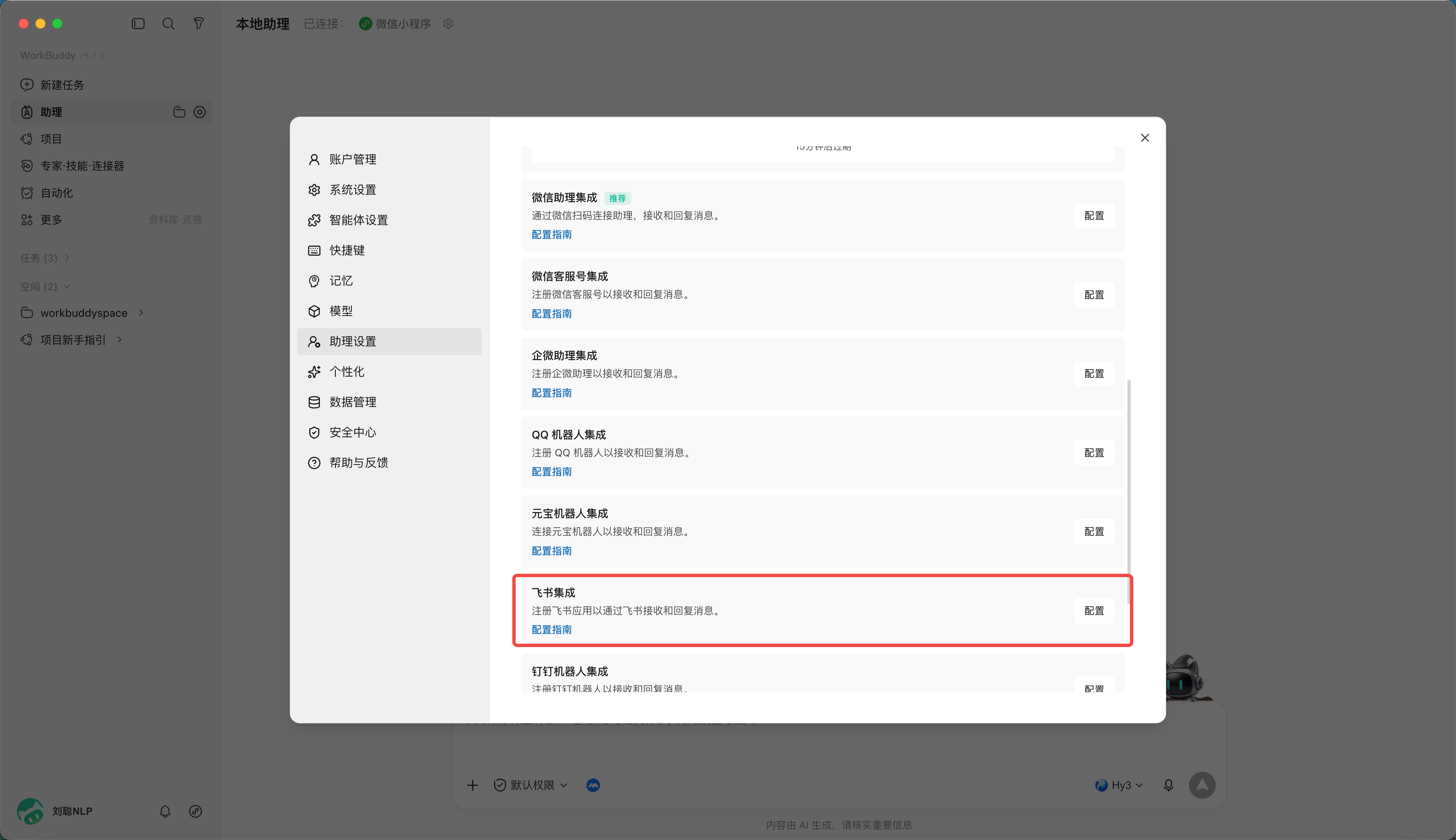
- WorkBuddy → 设置 → 助理设置 → 选择飞书;
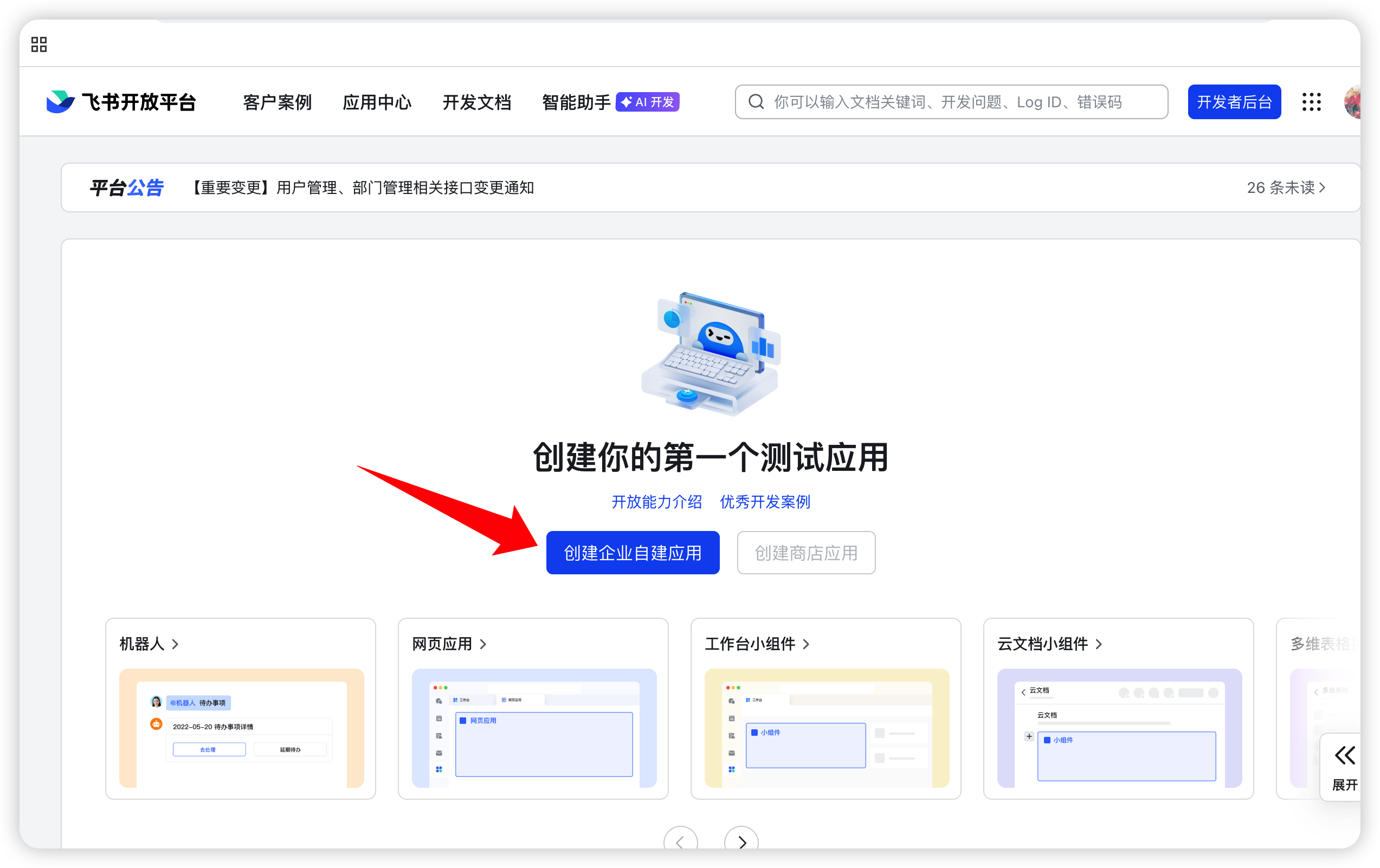
- 在飞书开放平台创建企业自建应用;
- 为应用添加机器人能力;
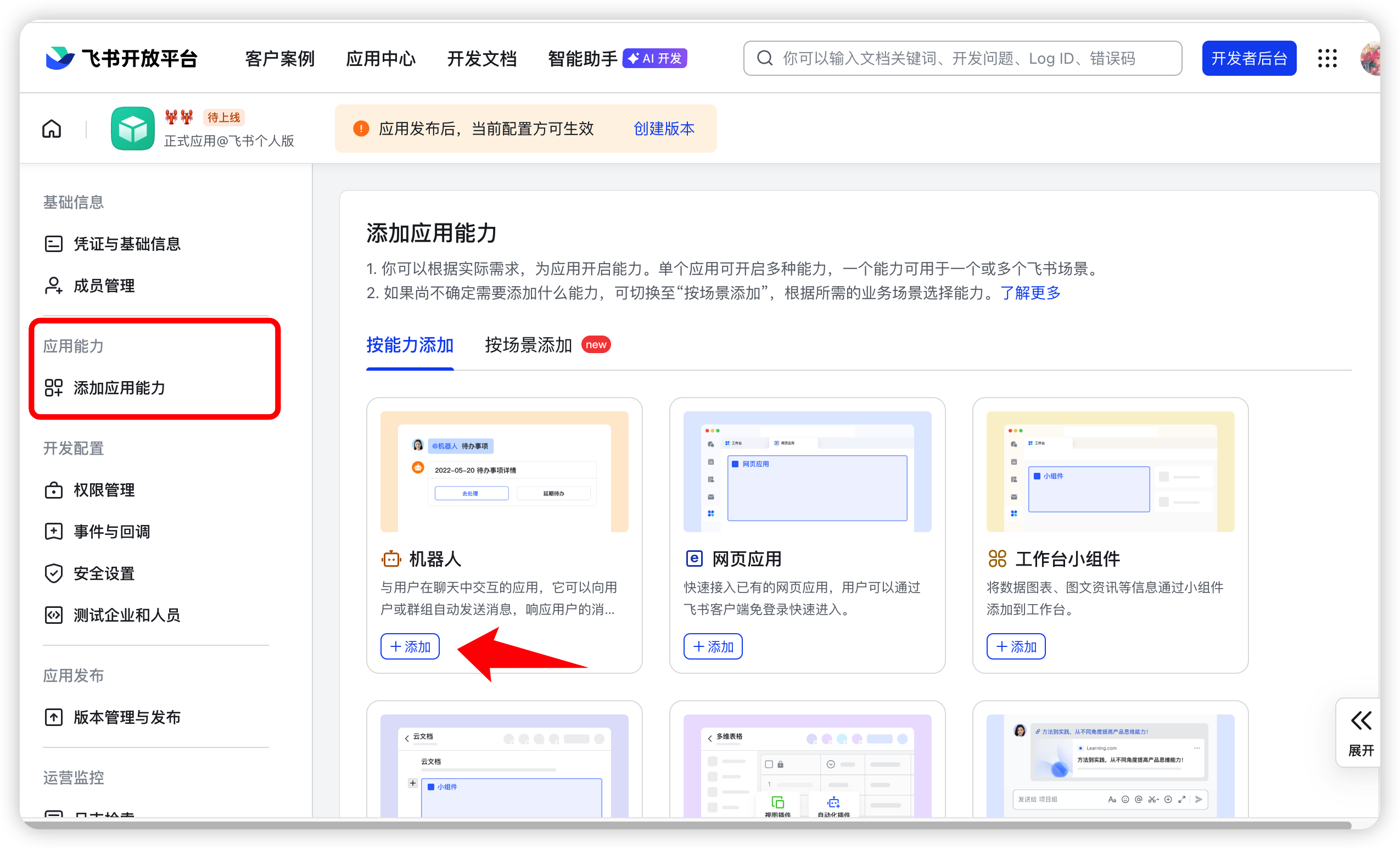
- 按 WorkBuddy 当前页面要求开通最小权限;
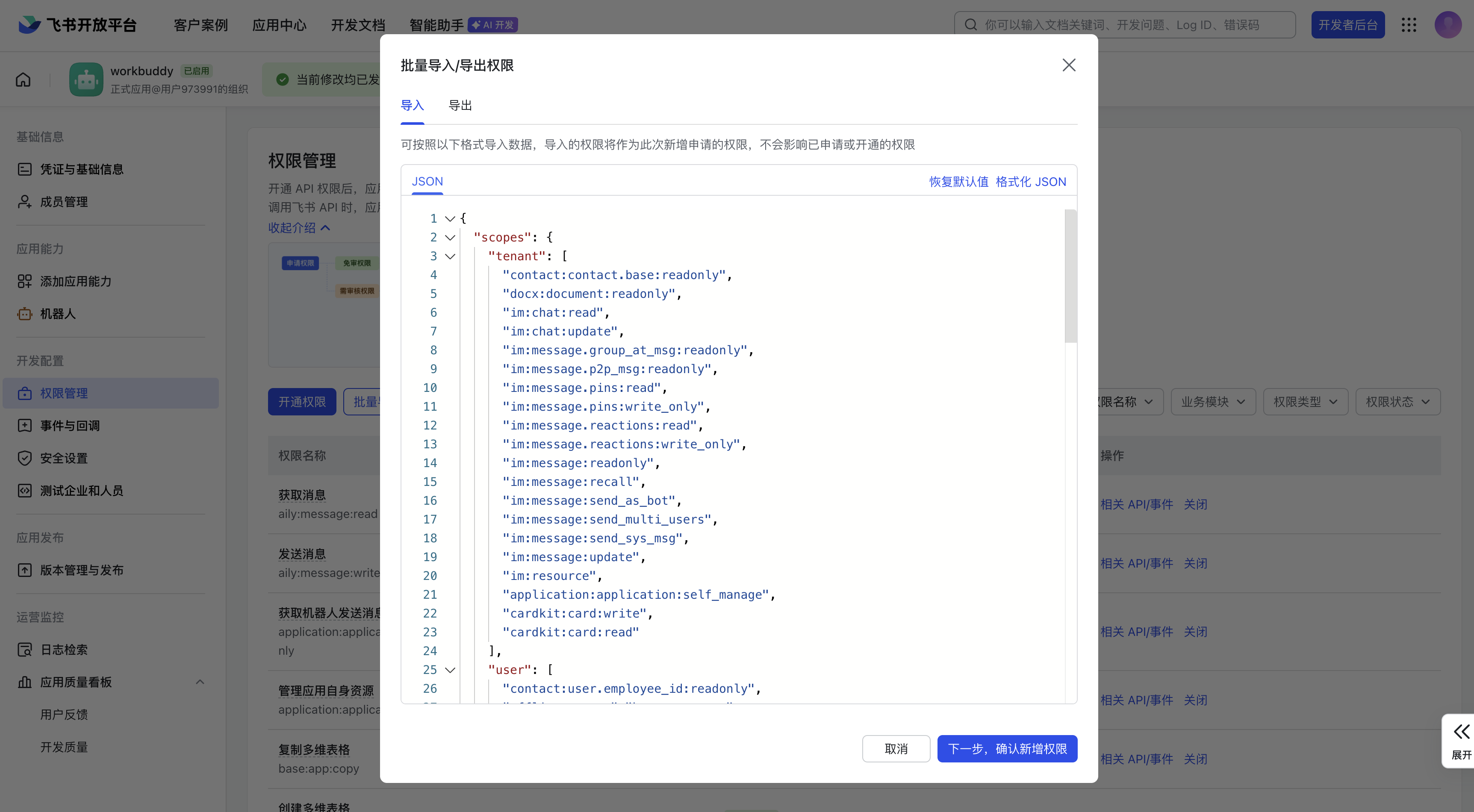
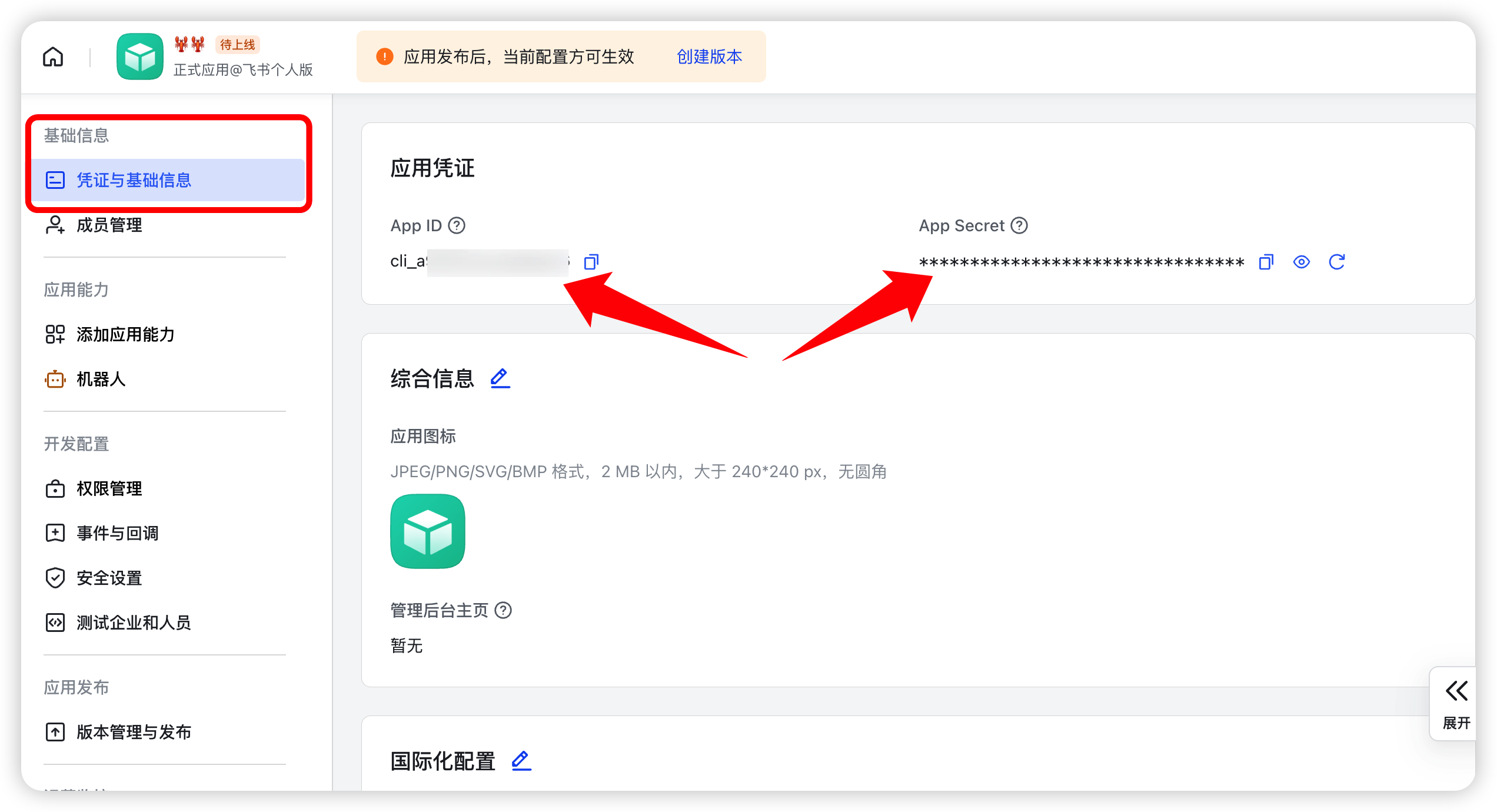
- 在“凭证与基础信息”获取 App ID 和 App Secret;
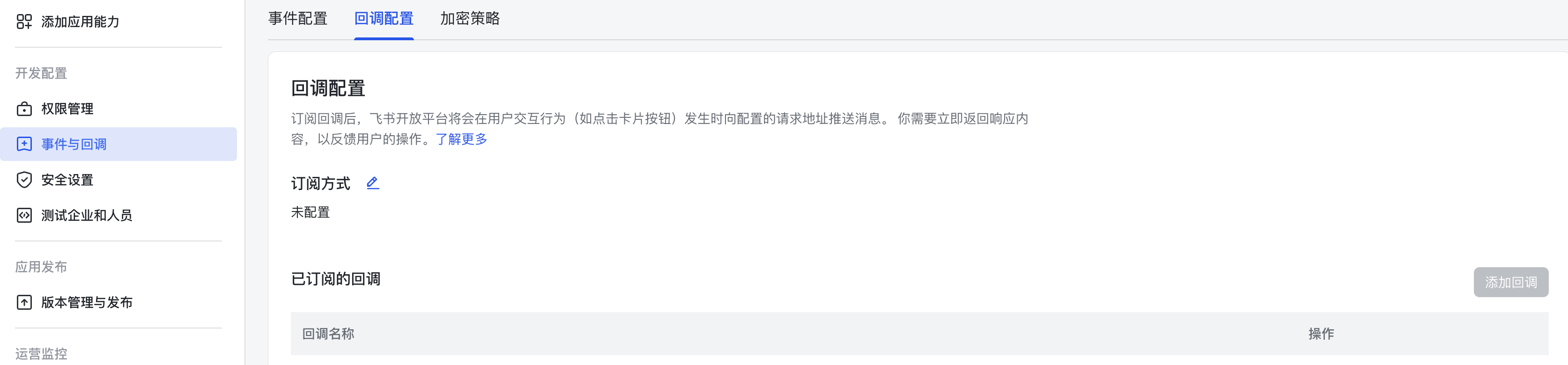
- 将凭证填写到 WorkBuddy,生成或复制回调信息;
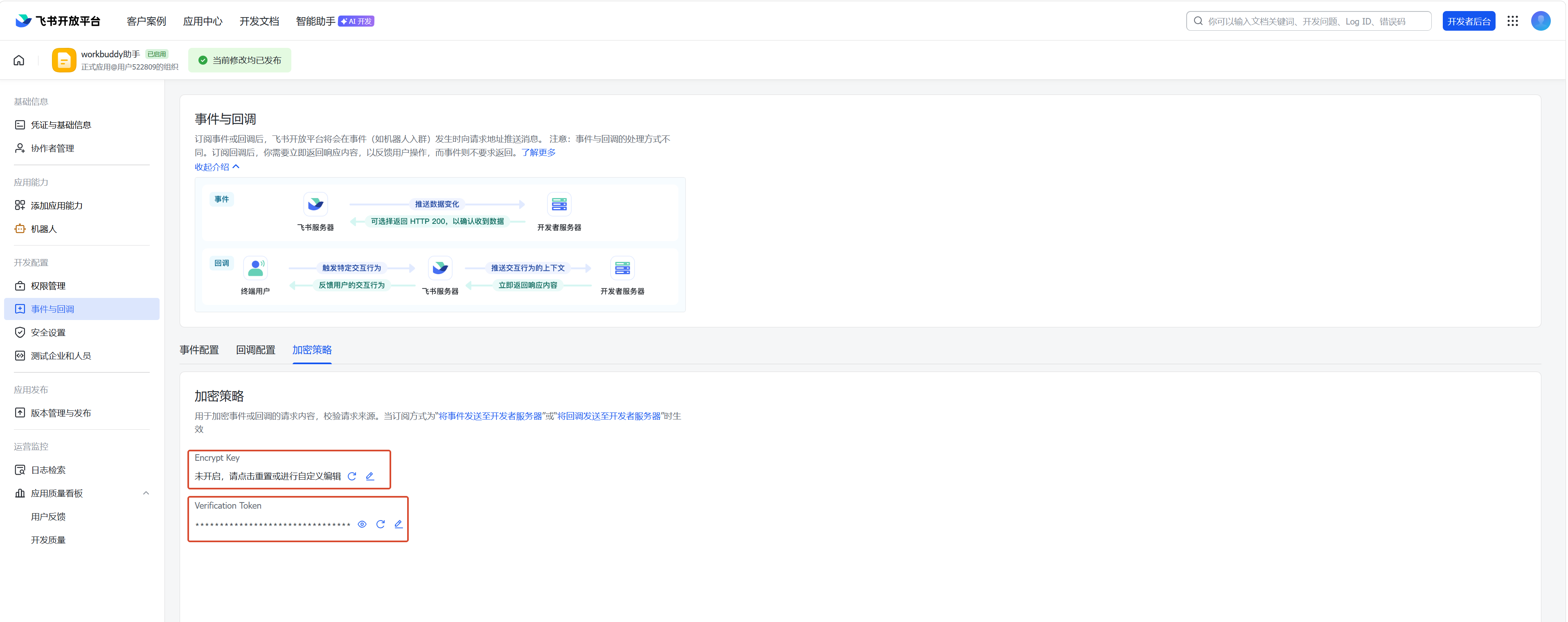
- 在飞书配置事件订阅与回调;
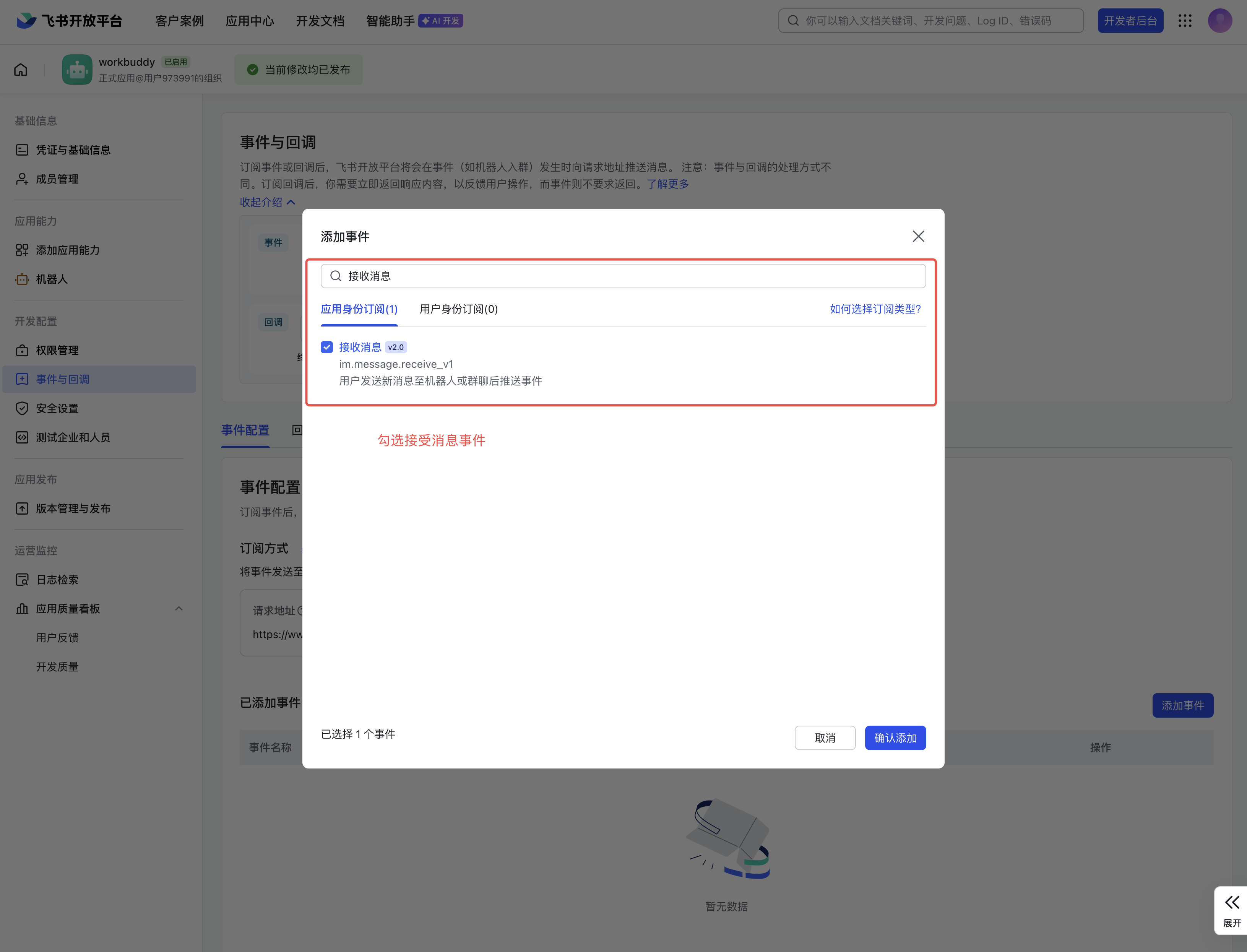
- 添加接收消息、卡片交互等当前指南要求的事件;
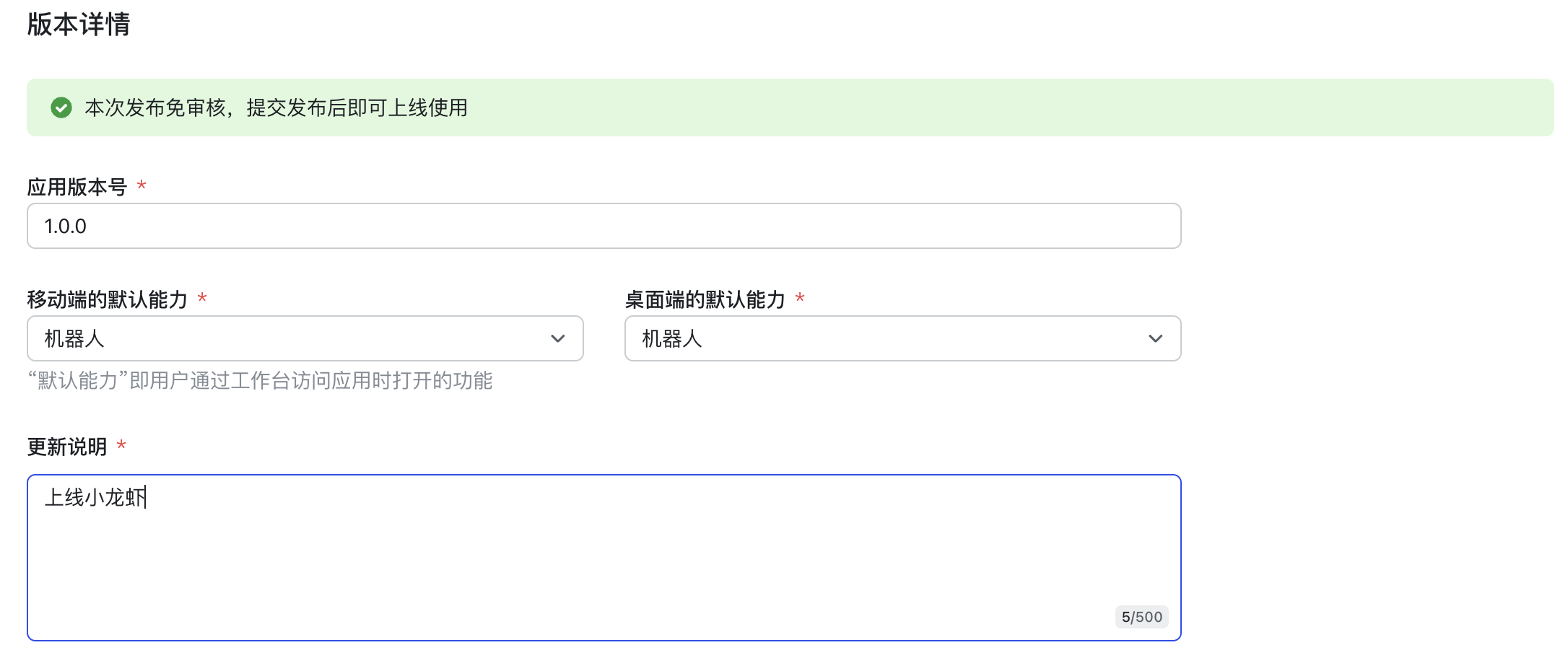
- 创建版本并发布应用;
- 在飞书内向机器人发送只读测试任务。
来源:WorkBuddy 官方指南。
接入钉钉
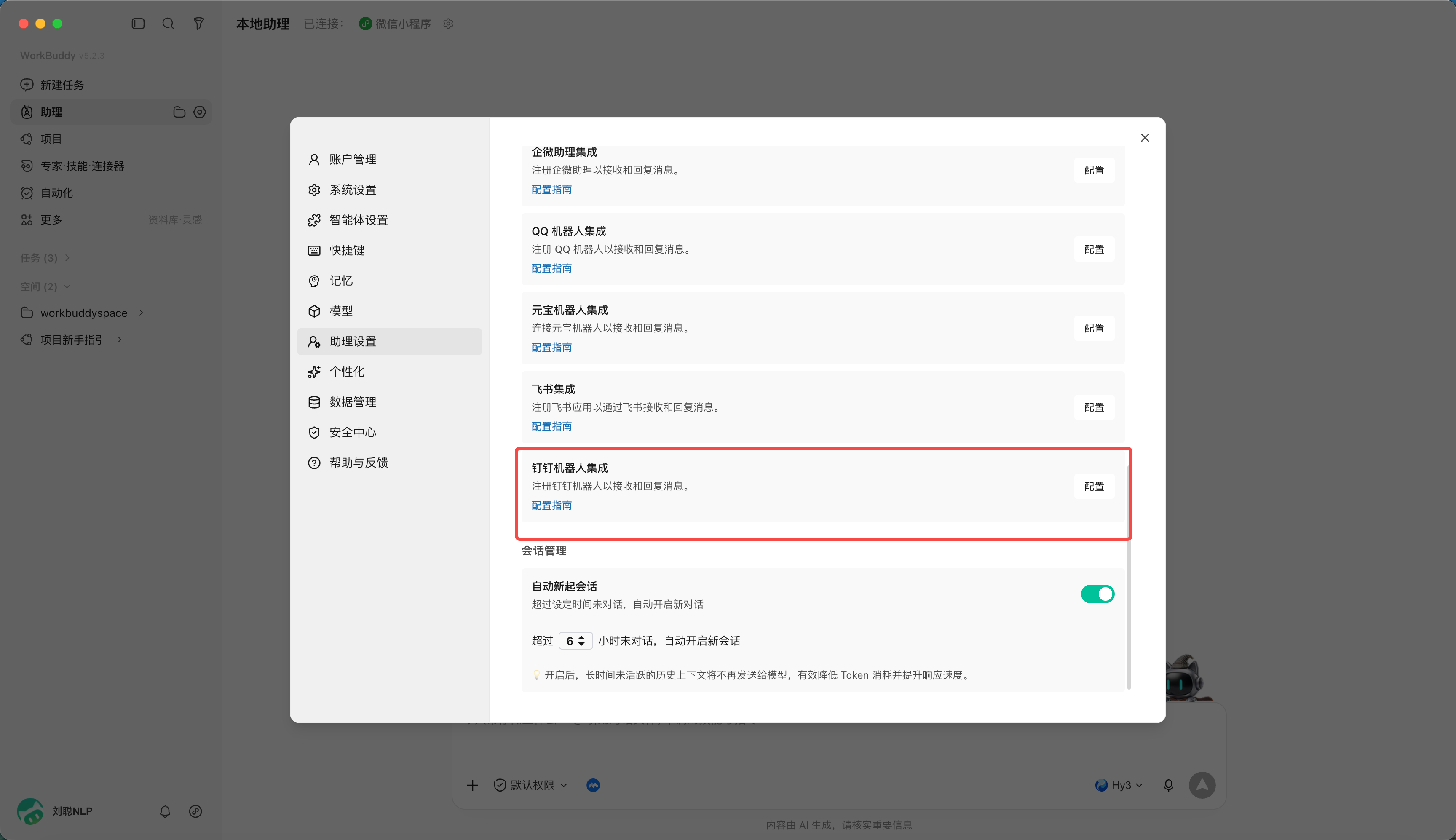
- 创建应用与机器人使用企业管理员账号登录钉钉开发者后台;
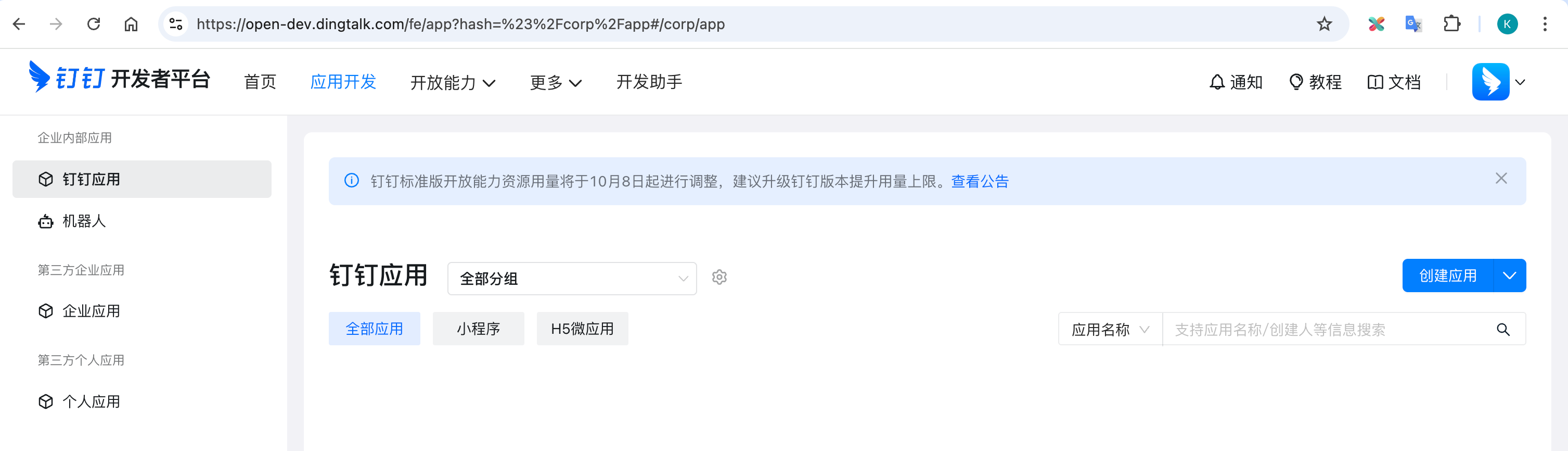
- 进入“应用开发”,创建应用;
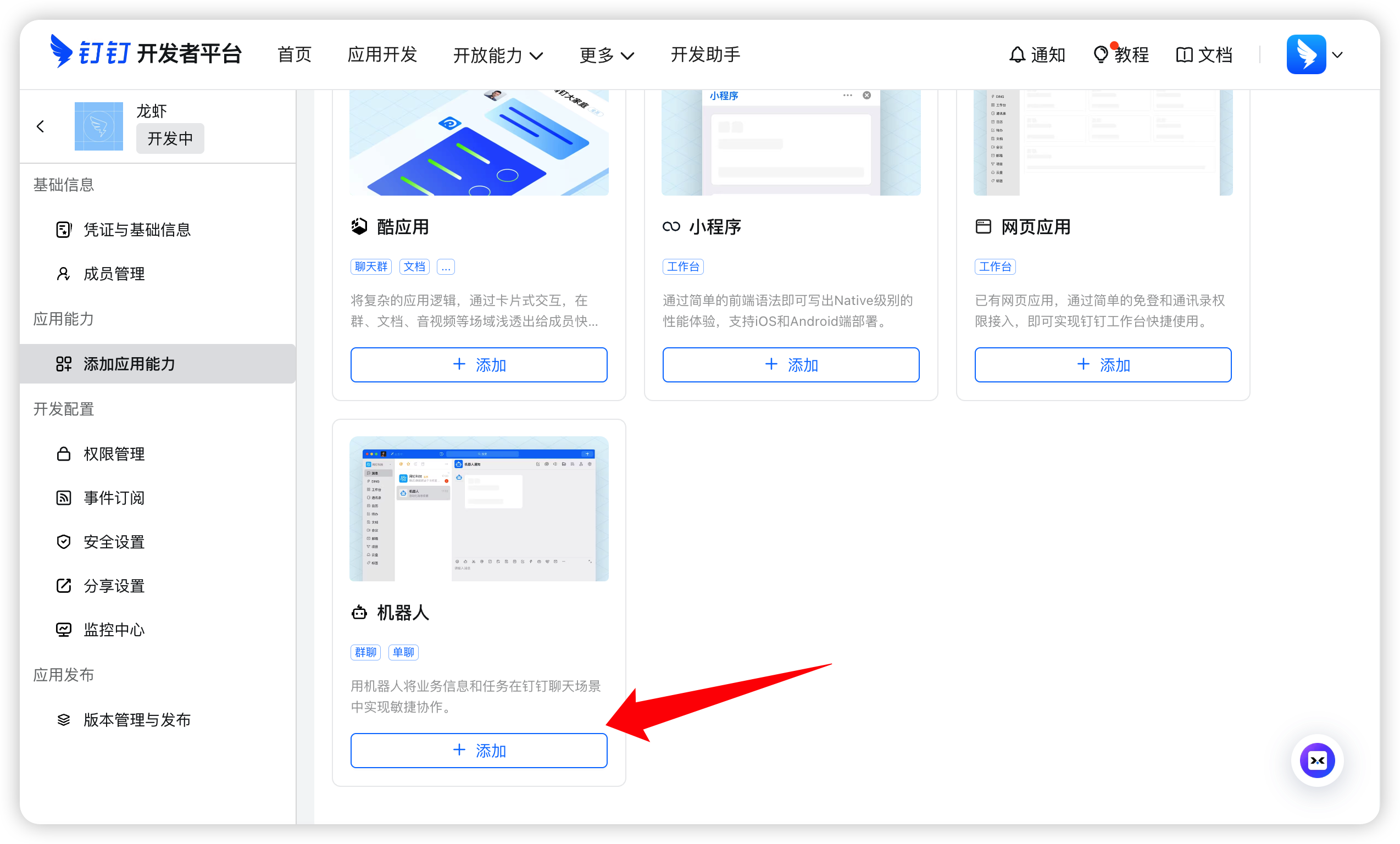
- 为应用添加机器人能力,填写机器人名称、描述和头像并确认发布;
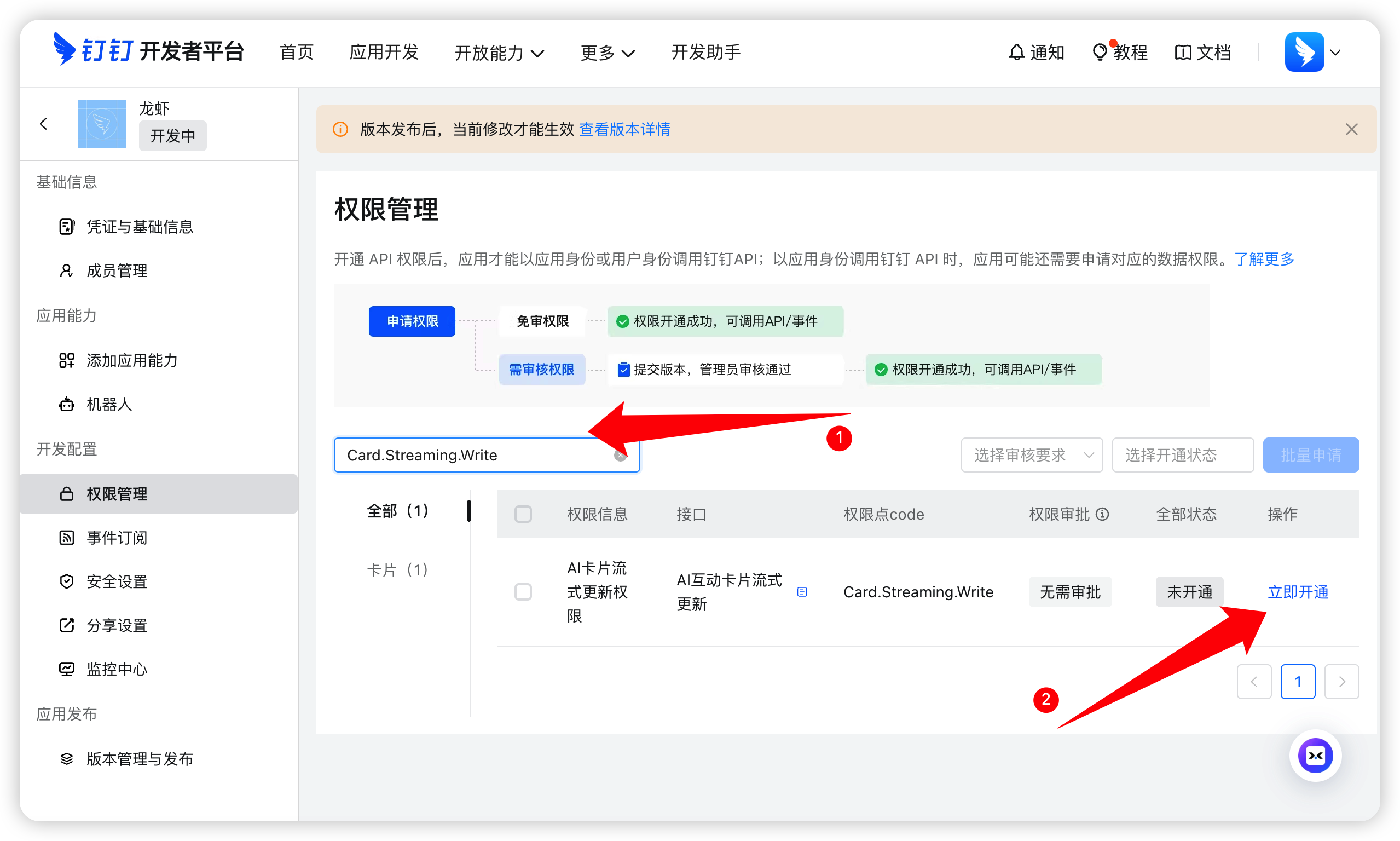
- 优先在测试组织或测试群完成验证。
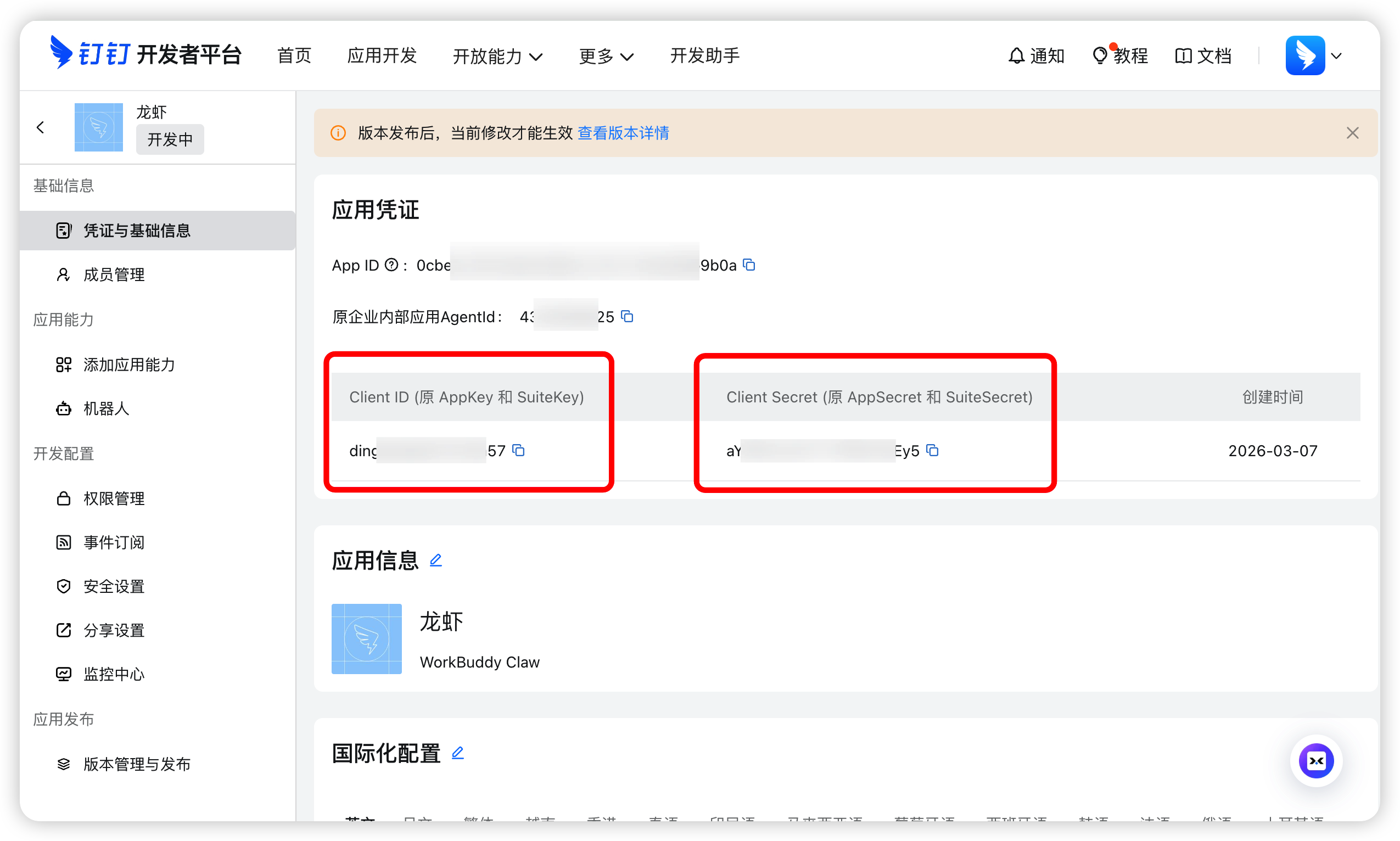
来源:WorkBuddy 官方指南。